Tampilkan postingan dengan label Photoshop. Tampilkan semua postingan

Senin, 07 November 2011

Membuat Lomo Effect Pada Photoshop

Baiklah ketemu lagi dengan saya, di tutorial kedua ini saya akan menunjukkan bagaimana cara membuat effect seperti pada kamera lomo. oke kita mulai saja.

Hasil Akhir:

Red:


Green:

...

Langkah 1

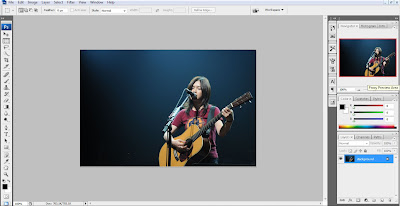
bukalah file yang akan anda edit. dalam tutorial ini saya menggunakan foto YUI idola saya ^^.
Langkah 2

Untuk membuat Vignette (bayangan hitam sekitar gambar) klik filter - distort - pilih lens correction.

kemudian akan muncul window seperti ini.

Langkah 3

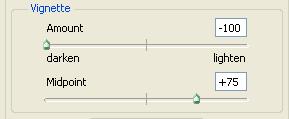
atur vignettenya spt ini:

amount : -100
midpoint : +75
Langkah 4

perjelas lagi vignettenya dgn cara buat lingkaran disekitar gambar dgn menggunakan lasso tool
(tidak sempurna tidak masalah).

kemudian tekan tombol ctrl + shift + i.


buat new layer kemudian tekan shift + backspace (fill), pilih colour kemudian pilih warna hitam.

tekan ctrl + d, kemudian klik filter - blur - gaussian blur, atur sehingga vignette terlihat bagus.

ubah opacity ke 75% akan lebih bagus.

Langkah 5

sekarang kita akan membuat efek warnanya. klik layer pertama, klik channels pilih salah satu warna.

klik image - adjustment - atur contrast agar terlihat bagus

ulangi pengaturan contrast diatas sekali lagi. untuk melihat hasilnya tekan ctrl + ~

Sekian tutorial dari saya, semoga bermanfaat. tetep pantengin blog kami yah ^^.

Read More ->>

Minggu, 07 Agustus 2011

Cool Photoshop Lightning Effect

Dalam tutorial pertama saya, saya admin Yuwanda akan memberikan tutorial yang sangat mudah bahkan untuk orang yang masih belum pernah menggunakan sotoshop eh maksudnya photoshop hehehe.

Langsung saja kita mulai, langkah pertama yaitu bukalah file imagenya (ya jelas).


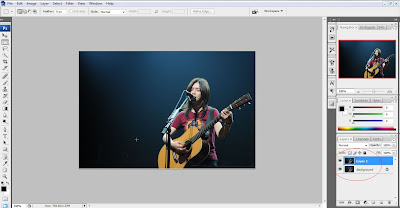
langkah kedua, tekan Ctrl+J (duplicate layer)


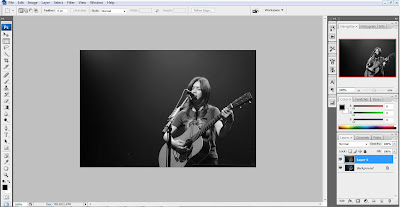
Langkah ketiga, tekan ctrl+shift+u (destaturate)


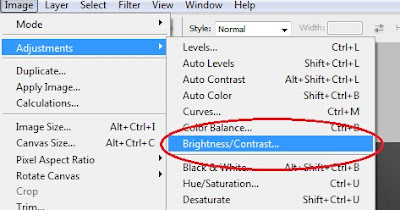
Langkah keempat, klik menu image - adjustment - brightness/contrast


langkah kelima, atur brightness +20, contrast +30, tapi ini bisa dirubah tergantung tingkat kecerahan gambar


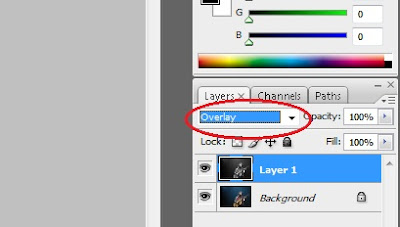
Langkah keenam, ubah blending mode ke overlay


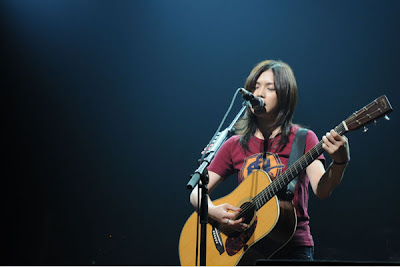
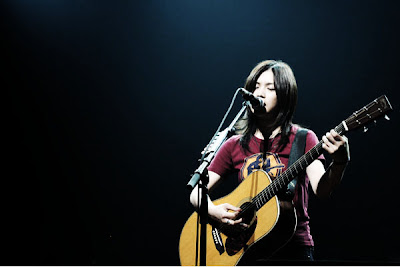
Hasil Akhir:

Before


After


Terakhir anda bisa memberikan ornament terserah anda, seperti:

Read More ->>

Pages

Total Pengunjung

Labels

Tentang Kita

Foto saya
Blog ini dikelola oleh 5 admin, yaitu: Admin Yuwanda, Admin Ivan, Admin Rana, Admin Fuji, Amin Danar

Pengikut

Mesin Pencari

LIVE TRAFFIC MAP

Listen Qur'an